【2026年最新】「エクセル 縦 と 横 を 入れ替える」で仕事が劇的に速くなる!崩れ・エラーを防ぐプロの即効テクニック
エクセル 縦 と 横 を 入れ替える作業は、データ分析や資料作成の現場で最も頻繁に発生する「地味に面倒な業務」の一つです。コピー&ペーストのやり方を少し変えるだけで解決するシンプルな問題に見えますが、実は数式のズレや書式の崩れなど、実務では思わぬ罠が潜んでいます。
日々のデスクワークにおいて、データレイアウトの変更を迫られた際、スマートにエクセル 縦 と 横 を 入れ替える方法を知っているかどうかで、作業効率には天と地ほどの差が生まれます。本記事では、2026年の最新Excel(Microsoft 365)環境に対応した、最も手軽でミスのない実践的なアプローチを徹底解説します。
1. 王道の「形式を選択して貼り付け」:最もシンプルで直感的な方法
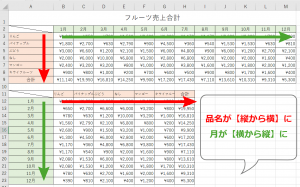
まずは、最も歴史が古く、誰でもすぐに使える「形式を選択して貼り付け(行列を入れ替える)」の手順です。この方法は、元のデータをそのまま別の場所に「値」や「書式」として固定したい場合に最適です。
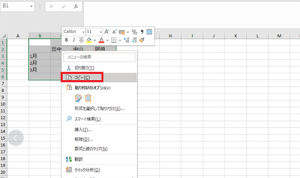
手順は驚くほど簡単。対象の表全体をコピーし、貼り付け先のセルで右クリック。「形式を選択して貼り付け」から「行列を入れ替える」アイコンをクリックするだけです。ショートカットキー(Ctrl + Alt + V の後に E)を覚えるだけで、マウス操作すら不要になります。
2. 関数で動的に連動させる:TRANSPOSE関数のメリットと注意点
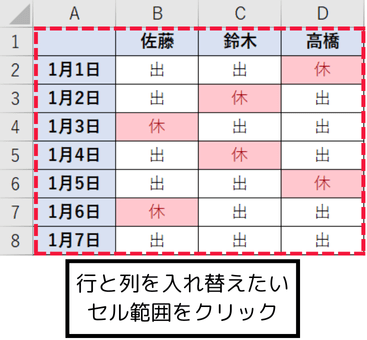
「元のデータを書き換えたら、入れ替えた先も自動で更新されてほしい」――そんな時は、TRANSPOSE(トランスポーズ)関数が役立ちます。この関数を使えば、元データと貼り付け先がリアルタイムで同期します。
使い方は `=TRANSPOSE(範囲)` と入力するだけ。かつては配列数式(Ctrl + Shift + Enter)の入力が必要で敬遠されがちでしたが、現在のExcelではスピル機能が標準搭載されているため、普通にEnterを押すだけで綺麗にデータが展開されます。ただし、元データを削除するとエラー(#REF!)になる点には注意が必要です。
3. 2026年標準:新世代関数「TOCOL」「TOROW」を使った最新のデータ変形術
2026年のビジネス現場で主流となっているのが、より柔軟なデータ操作を可能にする「TOCOL」や「TOROW」といった新世代関数の活用です。これらは単に行列を入れ替えるだけでなく、複数行・複数列のデータを1列(または1行)にフラット化する際に絶大な威力を発揮します。
例えば、散らばった売上データを一瞬で縦一列に並べ替えたい場合、 `=TOCOL(範囲, 1)` (「1」を指定すると空白セルを除外)と入力するだけで、ゴミデータを取り除いた綺麗なリストが完成します。従来のTRANSPOSE関数では対応しきれなかった「変則的なレイアウト変更」も、これらの関数を組み合わせることで一瞬で解決します。
4. よくあるトラブル「数式がエラーになる」「書式が崩れる」の解決策
縦横の入れ替えを実行した際、最も多くの人が頭を抱えるのが「数式がズレて #REF! エラーになる」現象や、「セルの罫線や背景色がめちゃくちゃになる」という問題です。
数式が含まれる表を入れ替える際は、単に貼り付けるのではなく、「値として貼り付け」を行って数式を確定値に変換するか、あるいは数式内のセル参照を「絶対参照($マーク)」に固定してから実行するのが鉄則です。また、デザインを崩したくない場合は、貼り付けオプションで「値のみ」を選択し、書式は後から手動で整えるのが最も安全なアプローチです。
5. 大量データも一瞬:Power Query(パワークエリ)で縦横変換を自動化する
毎月、あるいは毎週のように同じフォーマットのデータを入れ替える作業が発生しているなら、手作業は卒業しましょう。Excelの強力なデータ処理機能「Power Query(パワークエリ)」の出番です。
Power Queryの「列のピボット解除」や「転置」機能を使えば、一度設定するだけで、次回からは新しいデータを流し込んで「更新」ボタンを押すだけで縦横変換が自動で完了します。VBA(マクロ)のような難しいコードを書く必要もなく、ノンプログラマーでも簡単に業務自動化を実現できるため、現代のリスキリング市場でも特に注目されているスキルです。 (出典: エクセル 縦 と 横 を 入れ替える(Yahoo!ニュース))
Webメディアの編集およびコンテンツ作成に従事。正確で質の高い情報発信を心掛けています。
