【2026年最新】エクセルにPDFを綺麗に貼り付ける方法!崩れ・重さを解消するプロの裏技と新機能
エクセル に pdf を 貼り 付ける作業は、日々のデスクワークで避けては通れないタスクの一つです。しかし、「アイコンが巨大化する」「リンクが切れる」「ファイルが重すぎて開かない」といったトラブルに頭を抱えた経験は誰にでもあるはずです。2026年現在、リモートワークとペーパーレス化が完全に定着したビジネス現場において、この一見シンプルに見える操作の成否が、業務効率を劇的に左右する決定打となっています。
実は、多くの人が自己流で行っているエクセル に pdf を 貼り 付けるというプロセスには、データの用途に応じた最適な「正解」が存在します。ただ貼り付けるだけでは、共有相手の画面で表示が崩れたり、印刷時に見切れてしまったりする原因になりかねません。本記事では、大手IT企業の社内ヘルプデスクが推奨する実践的なテクニックから、最新のOffice機能を使ったスマートな解決策までを徹底解説します。
1. なぜズレる?オブジェクト挿入でよくある「3大イライラ」の原因

エクセルにPDFを挿入した際、多くのユーザーが直面するのが「レイアウトの崩れ」です。シートをスクロールしたり、セルの幅を調整したりした拍子に、貼り付けたPDFのアイコンや画像が予期せぬ場所に飛んでいってしまう現象です。これには明確な理由があります。
原因の1つ目は、エクセルの「オブジェクトの配置設定」がデフォルトのままであること。2つ目は、PDF自体のファイルサイズが大きすぎること。そして3つ目は、使用しているOS(WindowsとMac)間の互換性問題です。これらの背景を理解せず、ただドラッグ&ドロップを繰り返していては、根本的な解決には至りません。
2. 【基本】最も標準的な「オブジェクトとして挿入」の手順と注意点
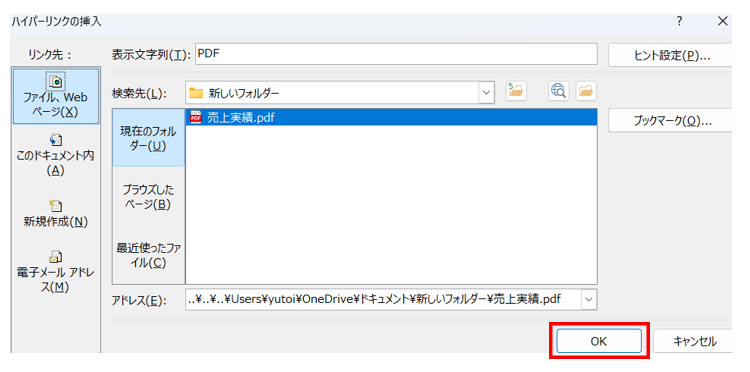
まずは、最も標準的な手順をおさらいしましょう。エクセルのリボンメニューから「挿入」タブを開き、「テキスト」グループにある「オブジェクト」を選択します。ここから「ファイルから」タブを選び、目的のPDFを指定するのが基本ルートです。
この際、「アイコンとして表示」にチェックを入れるか否かで結果が大きく変わります。資料の見た目をすっきりさせたい場合はチェックを入れ、中身をシート上で直感的に見せたい場合はチェックを外します。ただし、チェックを外してそのまま貼り付けると、複数ページのPDFであっても「最初の1ページ目」しか表示されない点には注意が必要です。
3. セルに合わせて動かない!「図のプロパティ」で解決する絶対ルール
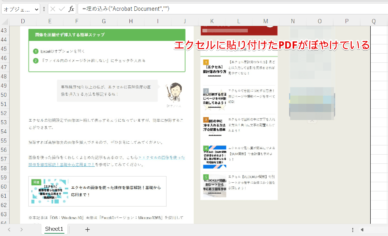
「セルの幅を広げたら、PDFのアイコンが潰れてしまった」というトラブルを防ぐには、挿入後のワンアクションが不可欠です。貼り付けたPDF(またはアイコン)を右クリックし、「オブジェクトの書式設定」を開いてください。
プロパティタブの中にある「セルに合わせて移動やサイズ変更をしない」または「セルに合わせて移動するがサイズ変更はしない」にチェックを入れます。この設定を行うだけで、セルの増減や幅の変更に影響されることなく、PDFを元の比率のまま固定することができます。社外に提出する見積書や報告書を作成する際は、必須のチェック項目です。
4. 2026年新常識:リンク共有とクラウドストレージを活用した「軽量化」テク
ファイルをメールやチャットツールで送信する際、「ファイルサイズが大きすぎて送れない」と警告が出たことはありませんか?PDFをエクセル内に直接埋め込む(エンベッドする)と、エクセルファイル自体の容量が跳ね上がります。
現在のビジネストレンドでは、PDFの実体をエクセルに埋め込むのではなく、OneDriveやSharePoint、Googleドライブなどのクラウド上にアップロードし、その「共有リンク」をエクセルに貼り付ける方法が主流です。これならエクセルの動作が重くなるのを防げるだけでなく、PDF側が更新された際にも常に最新のデータを参照できるという大きなメリットがあります。
5. 画質を落とさず綺麗に見せるなら「画像変換(PNG/JPEG)」が最強の選択肢
「PDFの中身を、そのままエクセルのシート上に高画質で表示させたい」という場合は、PDFを一度画像ファイル(PNGやJPEG)に変換してからエクセルに挿入するのが最も確実な方法です。
Windows標準の「Snipping Tool」やMacのスクリーンショット機能を使って必要な部分を切り取るか、無料のオンラインコンバーターを利用してPDFを画像化します。その後、エクセルの「挿入」→「画像」からシートに配置します。この方法であれば、エクセルのバージョンや閲覧環境の違いによって表示がバグるリスクをほぼゼロに抑えることができます。
6. Mac版エクセルユーザーが陥る「Windows間での表示崩れ」を防ぐ防衛策
ビジネスの現場で頻発するのが、Macで作成したエクセルファイルをWindowsユーザーが開いたときに起こる「PDFリンクの破損」や「アイコンの文字化け」です。これは両OSのファイルパスの認識違いや、フォントの互換性が原因で発生します。
このトラブルを未然に防ぐためには、OS依存の激しい「オブジェクト挿入」を避け、前述の「画像化して貼り付け」か「クラウドリンクの共有」に統一するのが賢明です。どうしてもPDFファイルそのものを渡したい場合は、エクセルとPDFを一つのZIPフォルダにまとめ、相対パスが切れないように工夫するなどの配慮が求められます。 (出典: エクセル に pdf を 貼り 付ける(Yahoo!ニュース))
テクノロジーやライフスタイル領域を中心に執筆活動を行っています。趣味は写真撮影と旅行です。
