【衝撃】 How To Reset Network Settings On Iphone 気になる噂と真相 #931
繋がらないiPhoneにサヨナラ。通信障害やeSIMトラブルを即解決する「ネットワーク設定のリセット」完全ガイド【2026年最新】
how to reset network settings on iphone は、突然ネットに繋がらなくなった時や、eSIMの切り替えがうまくいかない時の最終手段として、今や全ユーザーが知っておくべき必須テクニックです。特にiOS 19以降、通信プロトコルの自動最適化が進む一方で、予期せぬ接続エラーに悩まされる人が急増しています。画面の右上に見慣れない「圏外」の文字が表示されたとき、焦ってショップに駆け込む必要はありません。
日々進化するモバイル通信環境において、突然の圏外表示やWi-Fiの頻繁な切断に直面した際、how to reset network settings on iphone の手順を正しく実行できるかどうかで、復旧までの時間が劇的に変わります。Appleサポートに駆け込む前に、まずは自分でできるこの簡単な初期化手順を試してみましょう。数タップの操作だけで、驚くほどあっさりと通信が復活することが多いのです。
なぜ今、ネットワーク設定のリセットが必要なのか?2026年の通信環境とバグ
2026年現在、5G Advancedの普及や複数eSIMの併用が当たり前になりました。しかし、便利になった一方で、iPhoneの内部システムはかつてないほど複雑化しています。キャリアの自動切り替えや、バックグラウンドでの通信最適化プロセスが衝突を起こし、突然モバイルデータ通信が完全にフリーズする現象が世界中で報告されています。
こうした複雑なネットワークの「もつれ」を解きほぐす最も手軽で効果的な方法が、ネットワーク設定のリセットです。蓄積された一時的なキャッシュや、競合している接続プロファイルを一掃し、工場出荷時のクリーンな状態に戻すことで、通信経路を再構築します。
【iOS 19対応】iPhoneのネットワーク設定をリセットする具体的手順
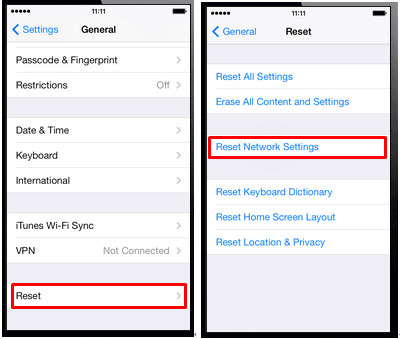
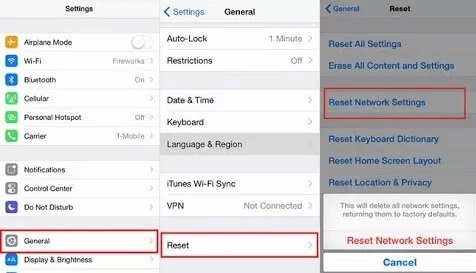
iOS 19を搭載した最新のiPhoneでも、リセットの基本手順は大きく変わっていません。まずは「設定」アプリを開き、「一般」を選択します。画面の一番下までスクロールし、「転送またはiPhoneをリセット」をタップしてください。
次に、画面下部に表示される「リセット」をタップします。ここでいくつかの選択肢が現れますが、必ず「ネットワーク設定をリセット」を選んでください。間違えて「すべてのコンテンツと設定を消去」を押してしまうと、デバイス内の写真やアプリがすべて消えてしまうため、細心の注意が必要です。最後にパスコードを入力し、確認画面で赤い文字の「ネットワーク設定をリセット」をタップすれば、自動的に再起動が始まります。
リセットを実行すると何が消える?事前に知っておくべき注意点

この操作を行う前に、何が初期化されるのかを正確に把握しておく必要があります。消去されるのは、保存されていたWi-Fiのパスワード、Bluetoothのペアリング情報、VPNの設定、そして一部のキャリア固有の接続プロファイルです。写真や連絡先、アプリのデータなどは一切消えません。
自宅やオフィスのWi-Fiパスワードは事前にメモしておくか、他のAppleデバイスとキーチェーンで同期されていることを確認しておきましょう。リセット後に「Wi-Fiのパスワードが分からない」とパニックになるケースが非常に多いため、事前の準備が不可欠です。
eSIMマルチキャリア時代に多発する接続トラブルと対処法
近年、多くのユーザーがメイン回線とサブ回線をeSIMで使い分ける「デュアルSIM」運用を行っています。非常に便利な仕組みですが、OSのアップデート直後などに、回線の優先順位がバグを起こし、どちらの回線も電波を掴まなくなるトラブルが頻発しています。
ネットワーク設定のリセットは、eSIMの契約情報そのものを消去することはありません。プロファイルは本体に残ったまま、接続のバグだけを解消してくれます。そのため、デュアルSIM環境で「データ通信専用SIMが機能しない」「通話用SIMが圏外になる」といった症状が出た際にも、極めて有効な解決策となります。
Wi-FiやBluetoothの不調も一発解決?リセットが効果的な症状リスト
モバイルデータ通信だけでなく、身の回りのワイヤレス接続トラブルにもこのリセットは威力を発揮します。例えば、ワイヤレスイヤホンが頻繁に途切れる、AirDropが相手を認識しない、自宅のWi-Fiには繋がるのにインターネットにアクセスできない、といった症状です。
これらの問題は、個別の機器の故障ではなく、iPhone側のネットワーク管理モジュールの不具合であることがほとんどです。リセットを実行することで、内部の通信デーモンが強制的に再起動され、クリーンな接続状態が確保されます。個々の機器の設定を一つずつ見直すよりも、遥かに効率的です。
それでも直らない場合の次の一手:DFUモードとキャリアアップデート
万が一、ネットワーク設定をリセットしても通信状況が改善しない場合は、より深い階層の問題が疑われます。まずは「設定」>「一般」>「情報」と進み、キャリア設定のアップデートが届いていないか確認してください。キャリア側の通信仕様変更に対応できていないケースがあるからです。
それでもダメな場合、物理的なSIMカードの破損や、本体の通信モデムの故障も視野に入ってきます。最終手段として、PCに接続して行う「DFUモードでの復元」を試すか、Apple Storeでの診断を予約することをお勧めします。まずは慌てず、最も手軽なリセットから試してみるのがスマートなトラブルシューティングの鉄則です。 (出典: how to reset network settings on iphone(Yahoo!ニュース))
Webメディアの編集およびコンテンツ作成に従事。正確で質の高い情報発信を心掛けています。
